更新时间:2025-11-10 / 版本:v6.1.2 / 大小:490.77 KB
游戏辅助
详情内容
游戏键盘手机版(Game Keyboard+)是一款强大的虚拟游戏键盘工具,它可以帮助玩家在手机上轻松玩转各种电脑、电视、psp等移植游戏,涵盖动作、射击、角色扮演等多种类型。用户可以根据自己的习惯和喜好设置屏幕虚拟控制键,打破自带控制的束缚。玩起来更加的得心应手哦!
游戏键盘手机版还内置多种触屏手牌、键盘和手柄等功能,如宏按键、轮盘控制、插拔式按键等,满足广大用户的不同需求,畅玩xperia play专属游戏。使用游戏键盘非常简单,用户只需通过简单的设置完成按键设置,然后结合多种模式自主选择,包括触摸手柄、鼠标键盘和an2an远程控制连接等操作。游戏键盘还配备宽大手托和防滑设计,减轻长时间使用时的手部疲劳。如果你想提升游戏体验和技术,游戏键盘手机版将是你的得力助手。欢迎下载使用!
1、触摸屏;
2、加速度传感器;
3、鼠标(需要根);
4、os兼容usb键盘/控制器;
5、内置各种游戏设备手柄。
6、bluezime兼容的蓝牙键盘/控制器;
7、姜饼xperia播放触摸板(需要根);
8、操作系统兼容的蓝牙键盘/控制器(例如键盘/控制器连接到os 4、2的hid设备);
9、从第三方工具仿真虚拟控制器(如莫高通用驱动程序的系统模式,sixaxis旁路ime模式)。
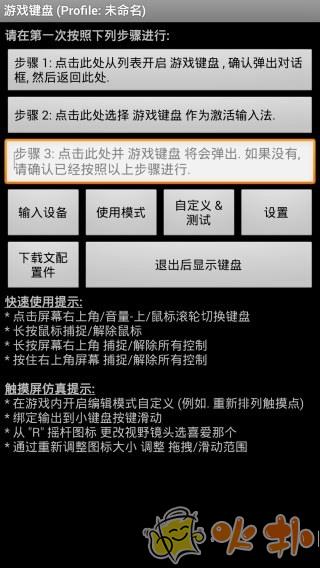
1、在本站下载安装,运行软件,手机需要root,进入以下界面;
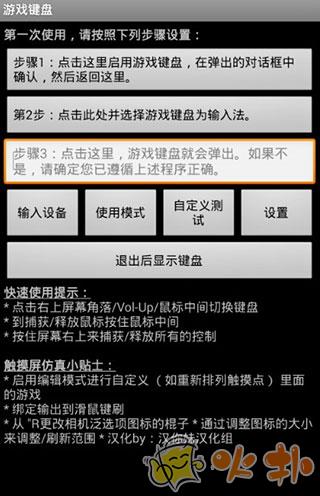
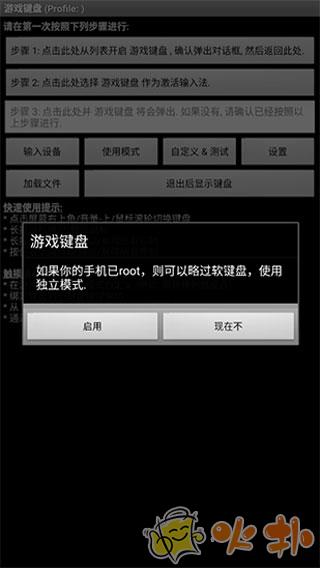
2、首先开启游戏键盘;
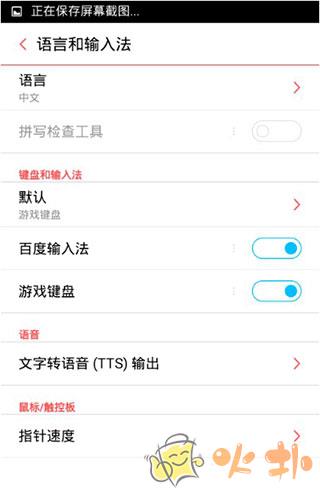
3、再回到首界面选择游戏键盘输入法;
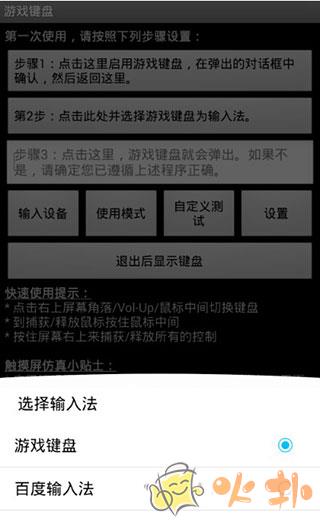
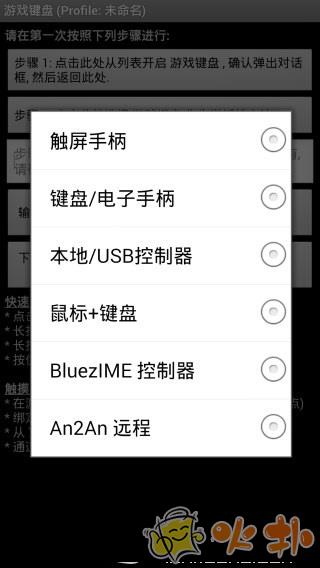
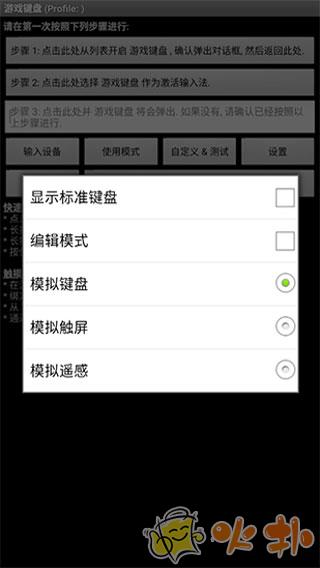
4、输入设备 选择"本机/usb控制";
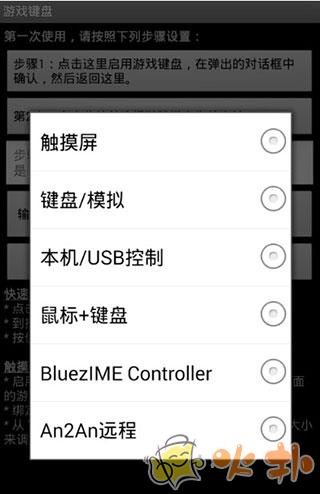
5、点击使用模式,可自由进行选择;
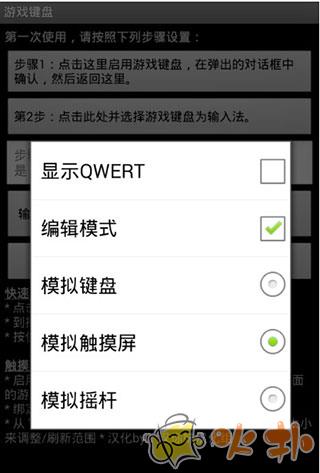
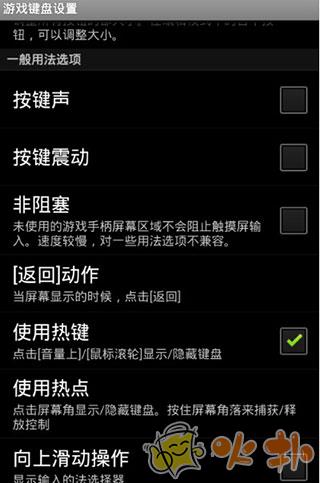
6、在设置界面,勾选热键、预先输入、触摸屏模式;
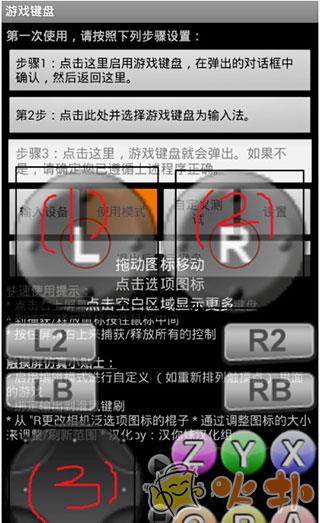
7、点击内部选项菜单,按下图设置;

注意: 显示开始与选择和显示模拟摇杆 推荐关闭
8、这时按音量上,调出虚拟手柄,使用左摇杆 和 使用右摇杆,此时键盘的wasd和ijkl对应着 左右摇杆,即图中的(1)(2)区;
说明:此时键盘的四个方向键对应着(3)区D-PAD,大家可以试试按键盘方向键。若不想用他们,可以自己定义;
9、打开游戏,如下图所示:
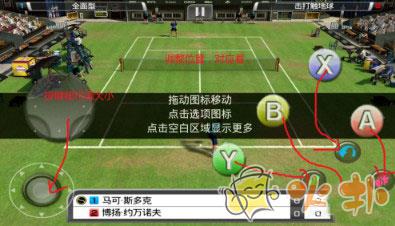
注:调整虚拟手柄和游戏里的按键对应着位置。
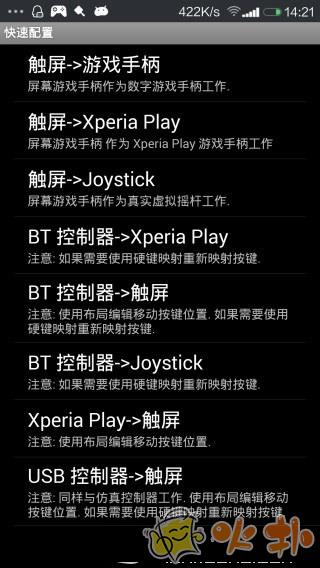
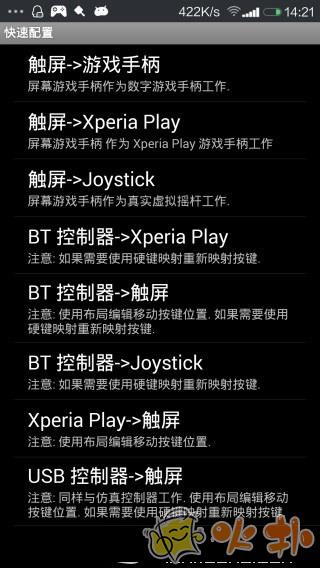
1、屏幕游戏手柄:
- 多点触控(取决于设备和操作系统)
- 4/8 向方向键,最多 12 个游戏按钮, 2 个模拟摇杆
- 可调整大小和可定制的按钮布局
- 完全可配置的按钮映射
2、重新映射物理键
3、将键/按钮映射保存到配置文件
4、完整的 qwerty 键盘
5、创建宏以执行自动触发、组合键、操作序列和单击单个按钮的文本输入
6、模拟触摸屏操作,甚至可以工作对于没有触摸屏的设备(例如 Android TV Box)(需要 root)
7、模拟真实的模拟操纵杆(需要 root和操作系统操纵杆支持)
8、模拟虚拟鼠标(需要 root)
9、“独立”模式跳过需要切换软键盘(需要 root)
重要提示:确保在 Android 4.3+ 设备上使用仅 root 功能时禁用 SELinux 游戏键盘常见问题
1、如何在目标应用程序(例如游戏)中调出游戏键盘?
根据设备、ROM 和目标应用程序,有许多不同的方法可以调用软键盘,例如:
一些应用程序内置了调用软键盘的选项
部分设备支持长按【菜单】键调出软键盘
GameKeyboard 还提供了其他方法,以防上述方法无法使用:
切换到 GameKeyboard Launcher,点击“退出后调出键盘”按钮,然后切换回来
打开“设置->使用热键”然后使用[Vol. Up]/[Mouse Middle] 作为热键
启用“设置->使用热点”,然后点击热点屏幕一角
2、如何在屏幕游戏手柄和 QWERTY 键盘之间切换?
方法 1:将“[Back] Key Action”设置为“Show Action Menu”或“Swap Gamepad/Keyboard”,然后长按[Back] Key。
方法 2:启用“向左/向右滑动操作”,然后在虚拟游戏手柄上执行水平滑动。
方法 3:使用“Button Mappings”/“Hardkey Mappings”绑定一个虚拟/物理按键到“[S] Swap Gamepad/Keyboard”,然后点击对应的按键。
方法 4:从 GameKeyboard Launcher 启用“使用模式 -> 显示 Qwerty”,然后它将默认显示 Qwerty 而不是 Gamepad。
v6.1.2版本
- [修复] 多种兼容性问题,尤其是 Android 10+
- [实验] 支持强制 SELinux
- [更改] 多种更改以符合 Play 商店要求,例如导入/导出配置文件用户界面。
同类内容
最新更新游戏换一换

jojo的奇妙荣耀游戏
动作格斗 / 70.56M
2025-11-30 更新

火影黄色闪光手游
动作格斗 / 561.3Mb
2025-11-30 更新

恐龙乐园游戏
战略塔防 / 60.79M
2025-11-30 更新

精灵宝贝官方版
养成游戏 / 581M
2025-11-30 更新